
很多刚接触VPN配置的零基础用户,第一次在系统网络设置里看到陌生的新增网卡条目,对着界面上一堆陌生术语摸不着头脑,甚至误删虚拟网卡驱动导致后续所有VPN连接全部报错,这篇内容就把入门阶段最常碰到的VPN虚拟网卡相关术语逐个拆解,帮你理清核心概念,大象VPN官网避开配置过程里的常见误区。
基础身份类术语:先搞懂VPN虚拟网卡的本质
首先最核心的术语就是VPN虚拟网卡本身,它不是插在设备主板上的物理硬件,是VPN客户端安装时写入系统内核的虚拟网络驱动,大象所有走VPN隧道的流量都会先经过这个虚拟网卡再转发到隧道远端,相当于你设备和远端VPN网络之间专属的流量中转入口。
接下来是TUN模式和TAP模式的术语区分,很多入门教程里不会讲清楚两者的适用场景,TUN是三层虚拟网卡,只处理IP数据包,日常用来访问远端内网、跨区域访问授权资源的场景基本都用这个模式,不需要改动本地局域网的二层配置,普通用户默认选这个模式基本不会出错。
TAP是二层虚拟网卡,工作逻辑和物理交换机上接出来的物理网卡完全一致,能处理以太网帧,一般只有需要把本地设备直接接入远端的同一个二层广播域,比如跨地点组建同一个局域网做老游戏联机的时候才会用到,普通用户选错模式大概率会出现能正常连接VPN但打不开普通网页的问题。
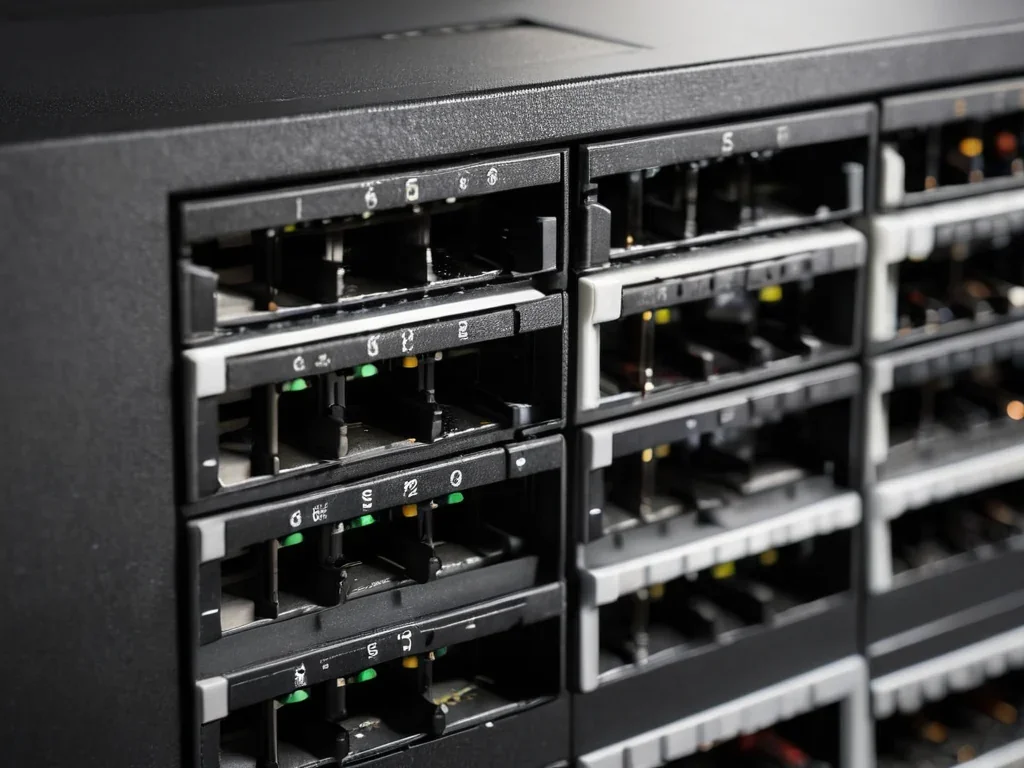
新手用户在设备网络设置中就能找到VPN虚拟网卡的对应条目,无需额外硬件改动
连接状态类术语:看懂配置界面的提示不懵圈
很多用户打开VPN客户端的网卡状态页,看到“隧道IP”的提示不知道是什么,这个IP不是你本地物理网卡的局域网IP,也不是你公网出口的IP,是VPN远端服务器给这张虚拟网卡分配的专属内网地址,相当于你接入远端网络之后拿到的身份凭证,没有正常拿到这个IP的话,后续所有隧道转发都不会生效。
还有一个高频术语是“虚拟网卡路由优先级”,很多用户碰到连了VPN之后本地没法访问家里的打印机、NAS,本质就是系统默认把虚拟网卡的路由优先级设得比物理网卡更高,所有流量都往VPN隧道走,自然找不到本地局域网的设备。
这里要提常见误区,很多新手碰到连VPN之后本地内网用不了的情况,第一反应是VPN客户端坏了,反复卸载重装浪费大量时间,其实只要在系统的网卡属性里手动调整虚拟网卡的跃点数值,把优先级调低,就能同时兼顾本地内网和远端VPN网络的访问。
故障排查类术语:快速定位连接异常不用瞎折腾
第一个排查阶段的核心术语是“虚拟网卡驱动状态”,很多用户装完VPN客户端之后点连接直接报错,提示找不到虚拟网卡,大概率是系统里的驱动签名拦截机制把新安装的虚拟网卡驱动给禁用了,不需要卸载重装整个客户端,去系统的设备管理器里找到带异常标记的VPN虚拟网卡条目,手动启用驱动就能解决大部分这类问题。
还有一个术语叫“虚拟网卡MTU值”,不少用户碰到VPN连接成功之后,部分网页加载慢、大文件传输卡顿的问题,排除公网本身的波动之后,大概率是虚拟网卡的MTU值设置和物理网卡的MTU不匹配,出现了数据包分片异常的情况。
正确的检查步骤不需要随便去网上找所谓的通用最优MTU数值,先断开VPN用物理网卡测一下当前网络环境下的合适MTU,再把VPN虚拟网卡的MTU值设置成相同或者略小的数值,就能解决大部分这类半连接异常的问题。
最后也要明确相关的隐私边界注意点,VPN虚拟网卡只是负责把流量封装转发到远端服务器,它本身不会自动抹除你本地设备的其他身份标识,不要误以为只要启用了VPN虚拟网卡就可以完全隐藏所有上网行为,使用相关网络服务的时候依然要遵守对应的网络使用规范。